Stay play, Deck out anyway!
はじめてでも迷わない!
STUDIOの使いかた
STUDIOは、4つのステップで進みます。
Pick up(集める)→ Look up(読み解く)→ Line up(並べる)→ Make up(MAPにする)
左上の「FASHION」は服を、「MOOD」は空気感を集める部屋です。まずはFASHIONから始めてみてください。
※ Look upから先は、APIキーが必要です。まだの人は、先に「はじめてでも怖くない!APIキーの設定のしかた」をどうぞ。
0. ボードを作る
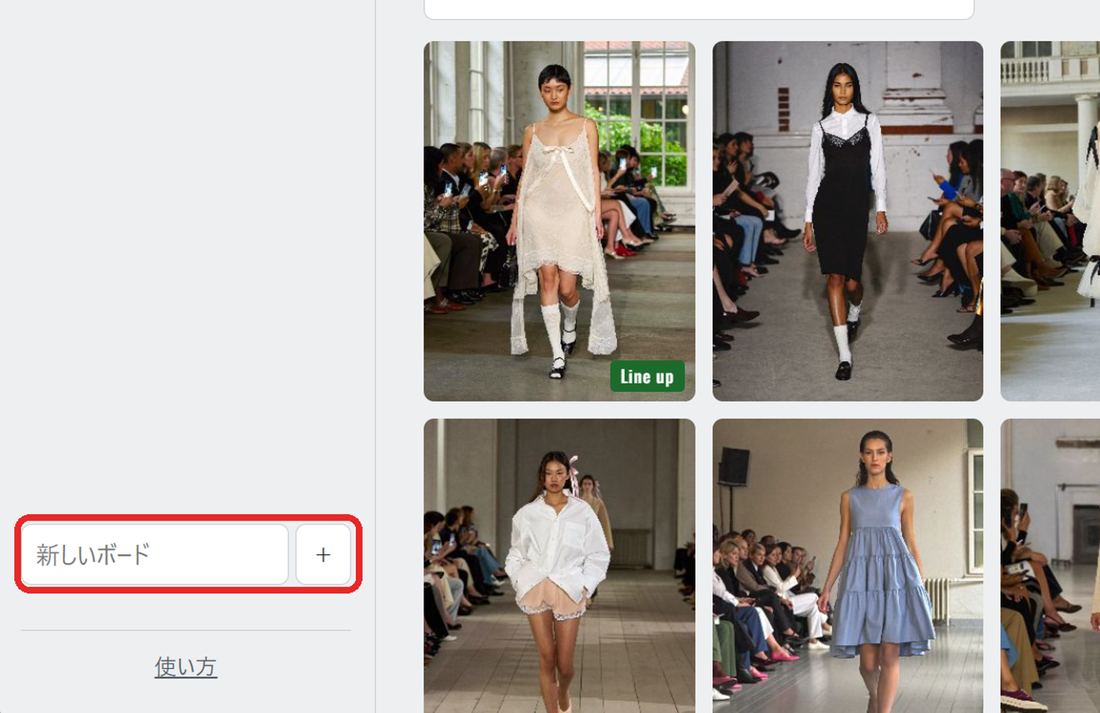
左下の「新しいボード」に名前を入れて、「+」を押します。
1. Pick up:画像を集める
Webで見つけたら
画像にカーソルを当てると、右下に「+」が出ます。押して、入れたいボードを選びます。
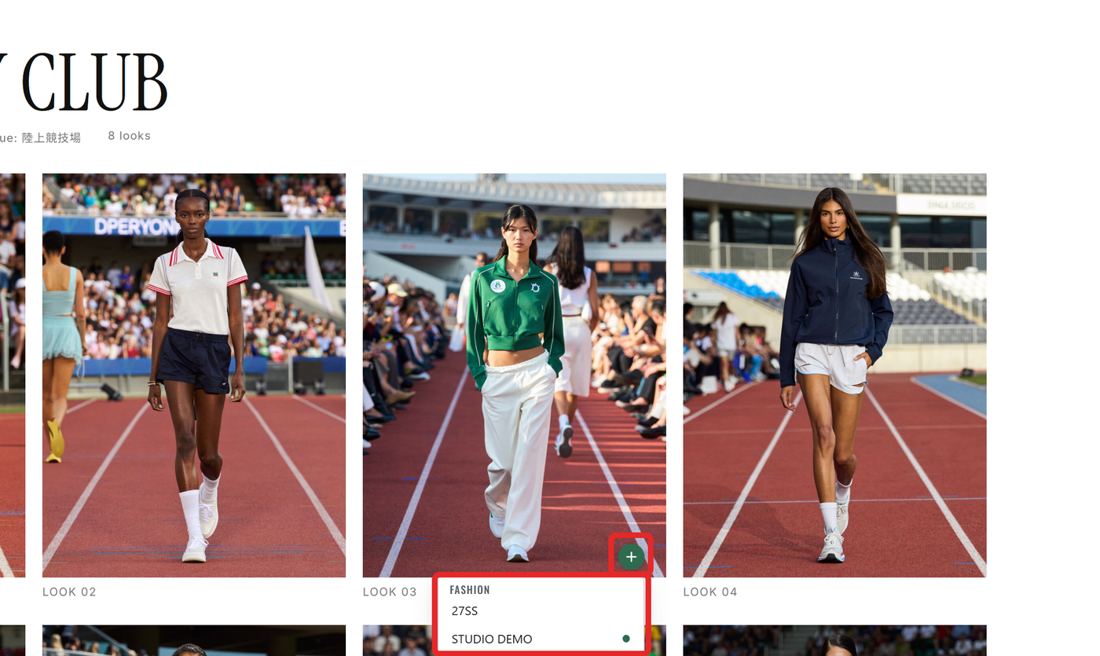
右クリックの「catch to STUDIO」でも入れられます。
ページごと、まとめて
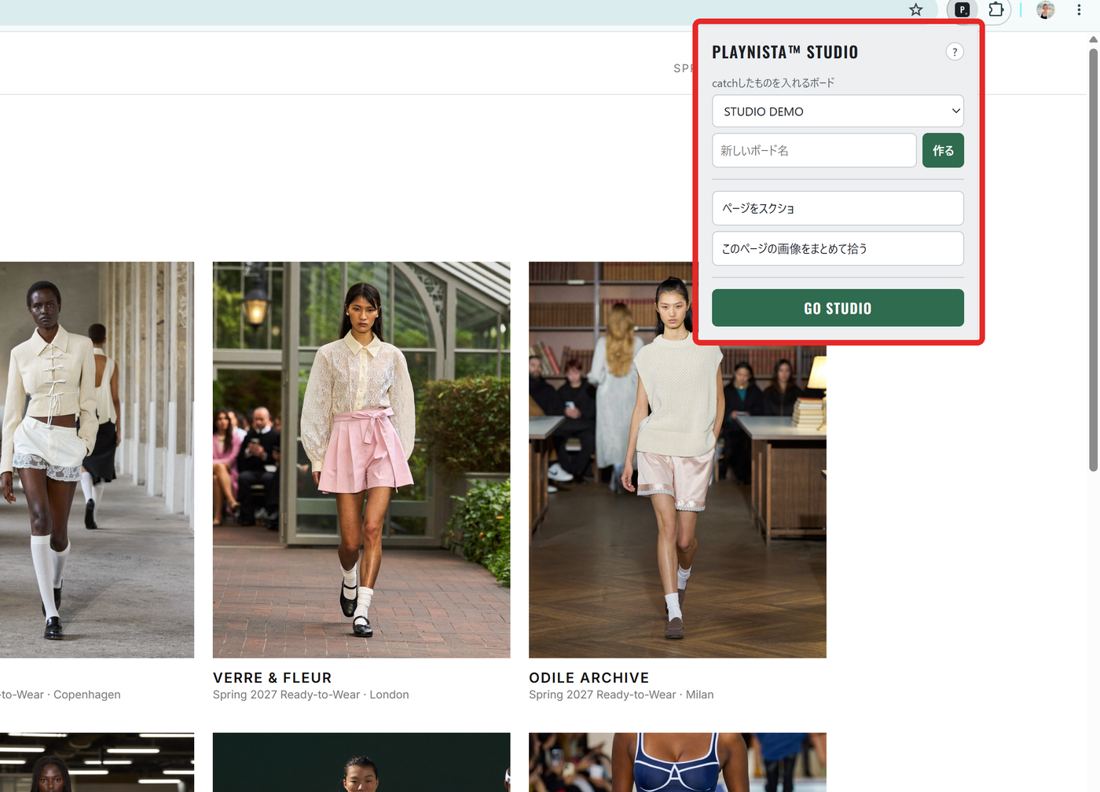
ブラウザ右上のSTUDIOのボタンを押すと、この画面が出ます。「このページの画像をまとめて拾う」で、一度に集められます。「ページをスクショ」で、画面ごと残すこともできます。
手元の画像は
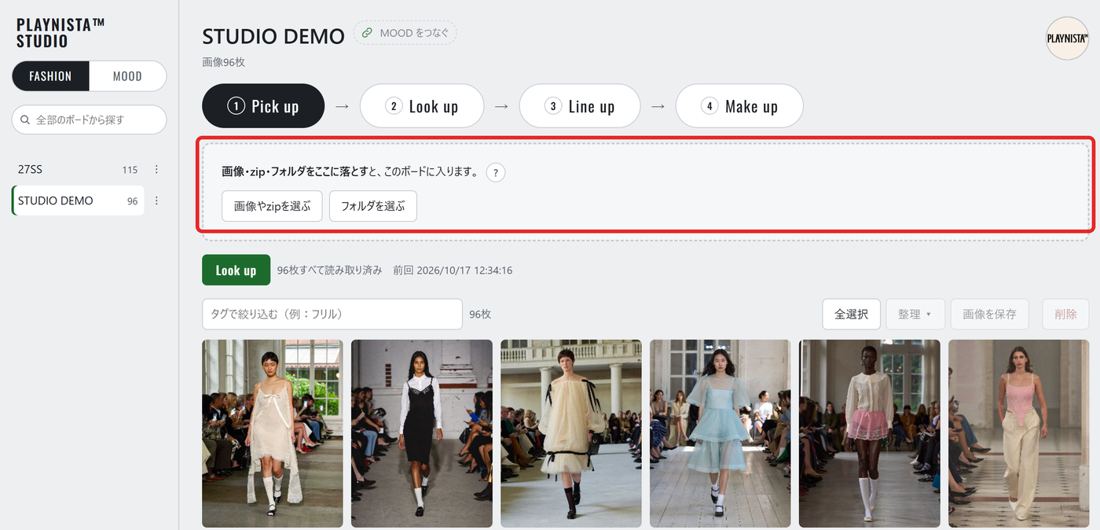
画像やzip、フォルダを、点線の枠にそのまま落とします。
2. Look up:読み解く
緑の「Look up」を押すと、AIが画像を読み取ります。
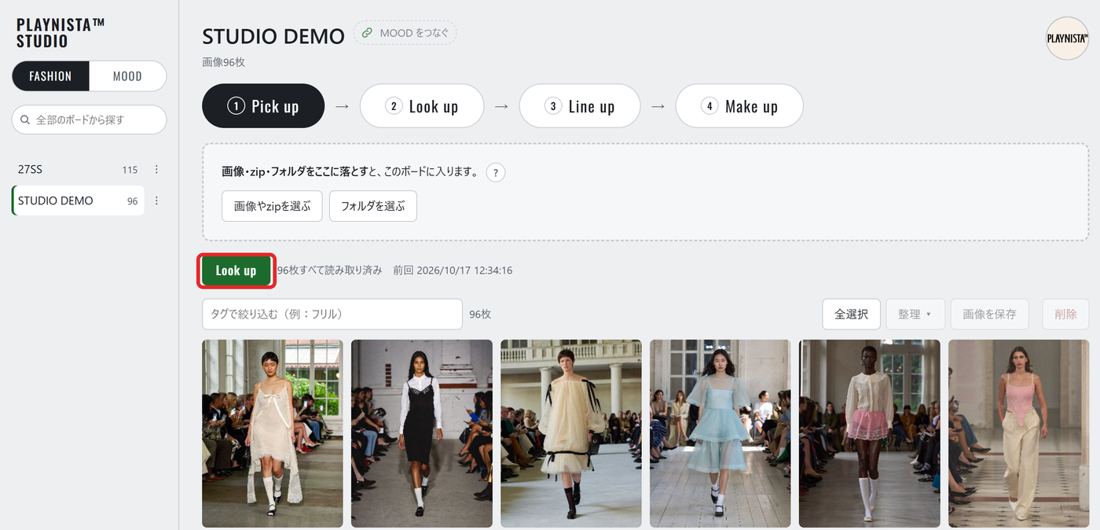
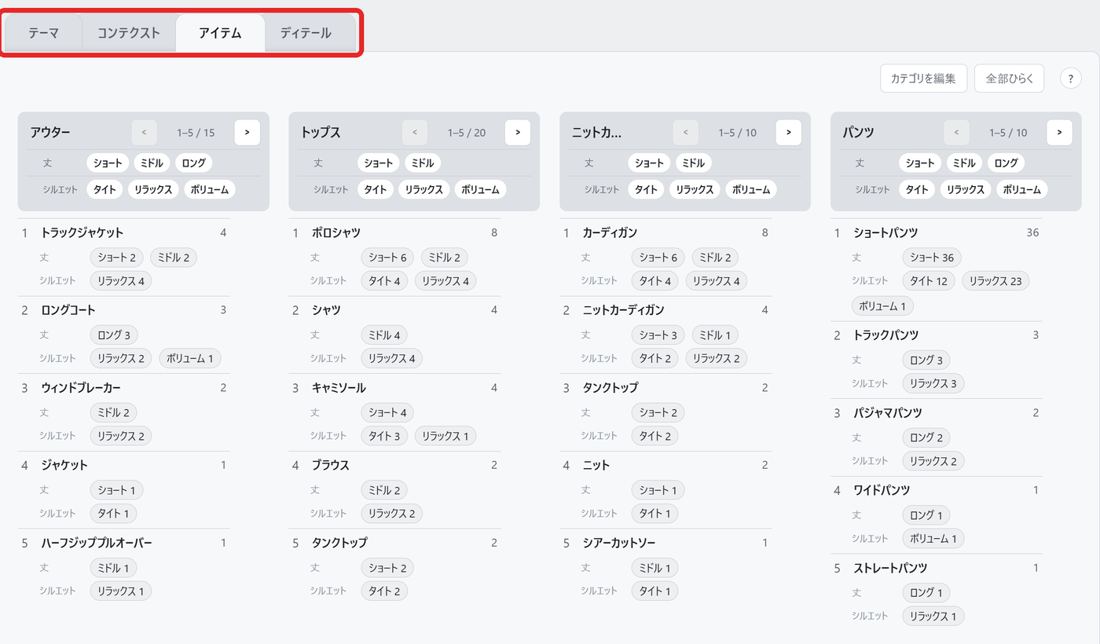
読み終わったら、上の「2 Look up」を押して結果を見ます。4つのタブで、中身を切り替えられます。
- テーマ:集めた画像のまとまり
- コンテクスト:スタイリング、年代感、カルチャー
- アイテム:アイテムの数と、丈やシルエット
- ディテール:ディテール、素材感、柄、配色、服の色
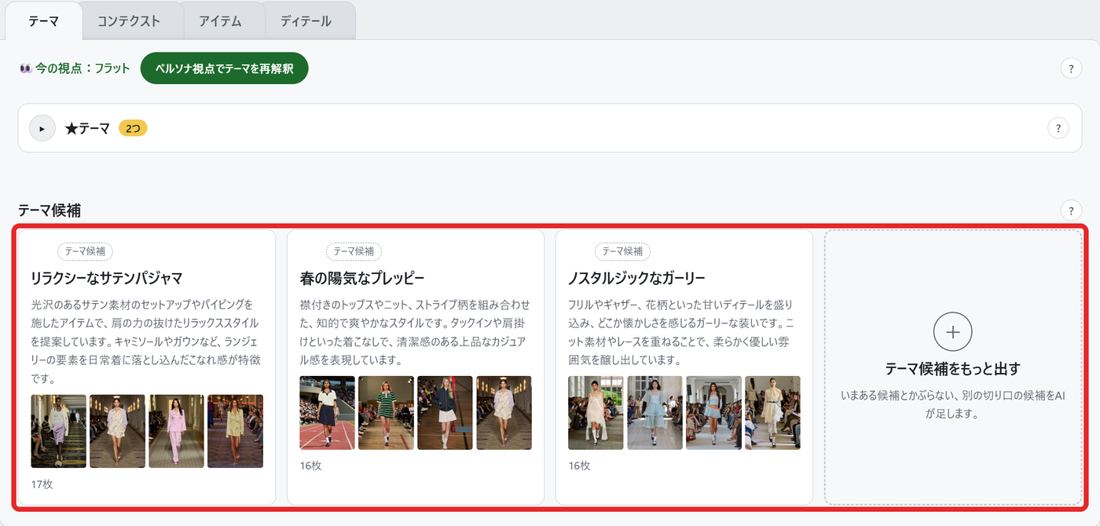
「テーマ」のタブには、AIが見つけたテーマ候補が並びます。気に入ったものには★をつけておくと、Make upでそのまま使えます。ちがう切り口がほしいときは、「テーマ候補をもっと出す」を押します。
3. Line up:並べる
作るアイテムを、表にしていきます(FASHIONの部屋だけ)。
表に入れる
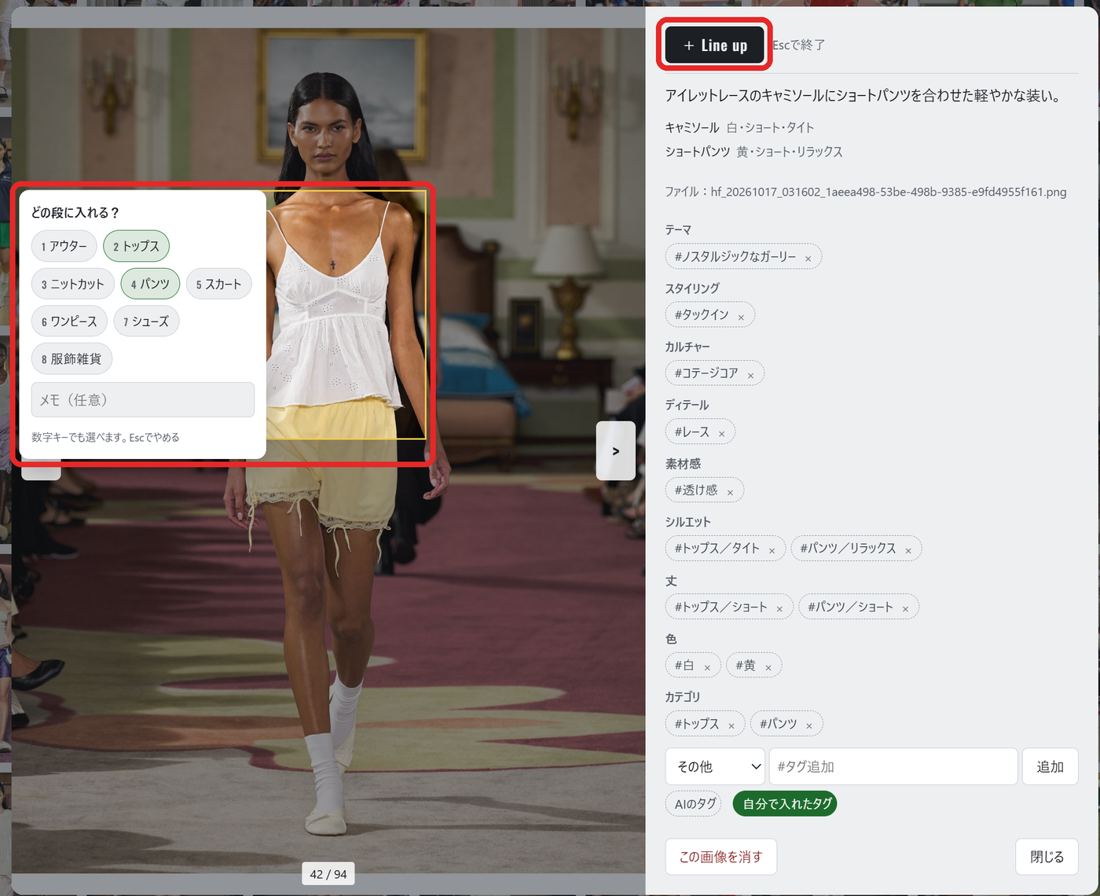
- Pick upやLook upで、画像を押して開く
- 右上の「+ Line up」を押す
- 入れたいアイテムを、ドラッグで囲む
- 「どの段に入れる?」で、段を選ぶ
表を見る
上の「3 Line up」を押すと、入れたアイテムが段ごとに並びます。
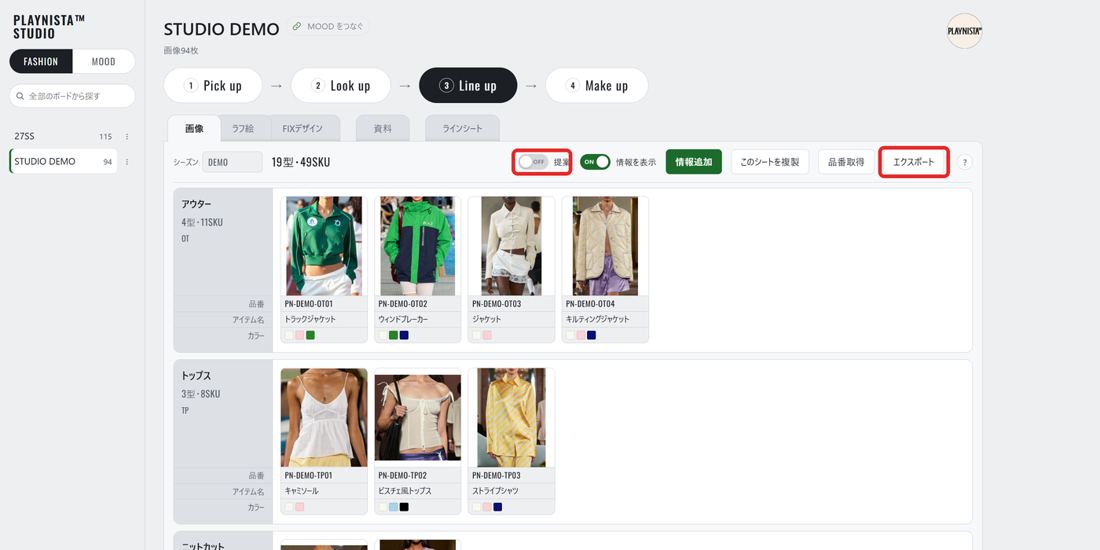
- 提案:ONにすると、集めていたのに入れていないアイテムを教えてくれます。
- エクスポート:Excelで書き出せます。
マスを押すと、色やメモを足せます。ドラッグで、並べ替えもできます。
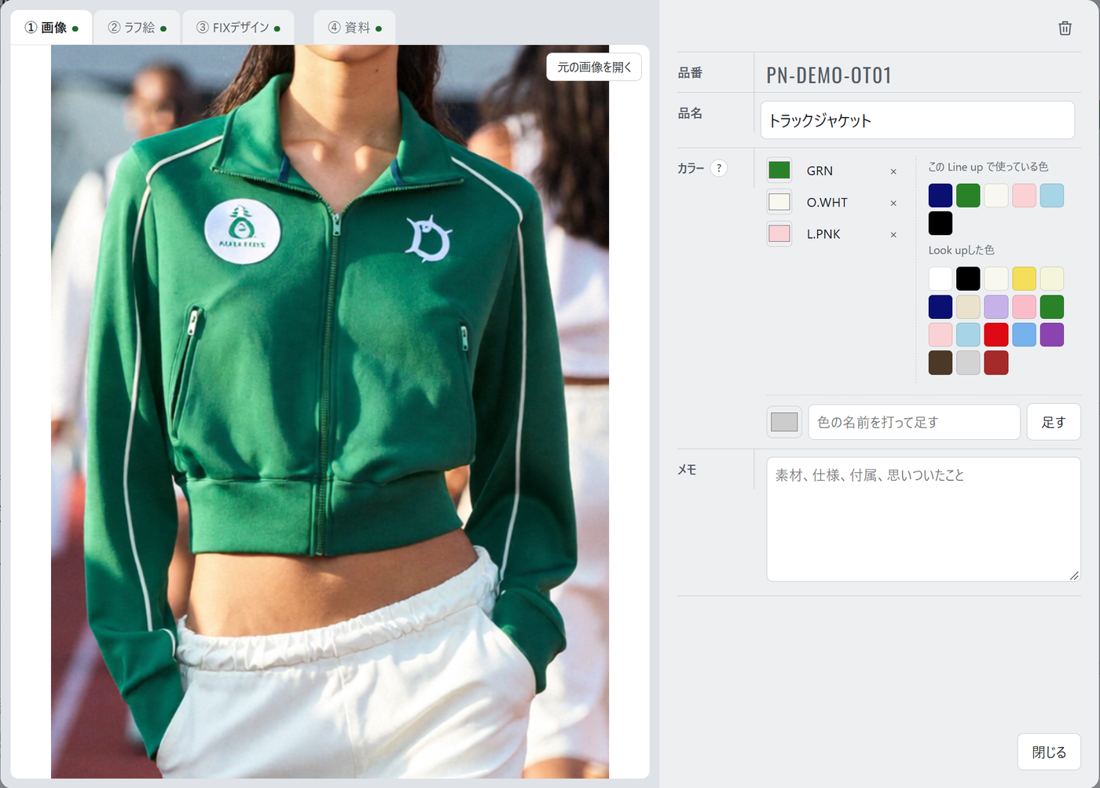
4. Make up:MAPにする
左で使うテーマを選んで、「MAPを作る」を押します。★をつけたテーマは、最初から選ばれています。できたら、右上の「エクスポート」でPDF・PNG・SVGに書き出せます。
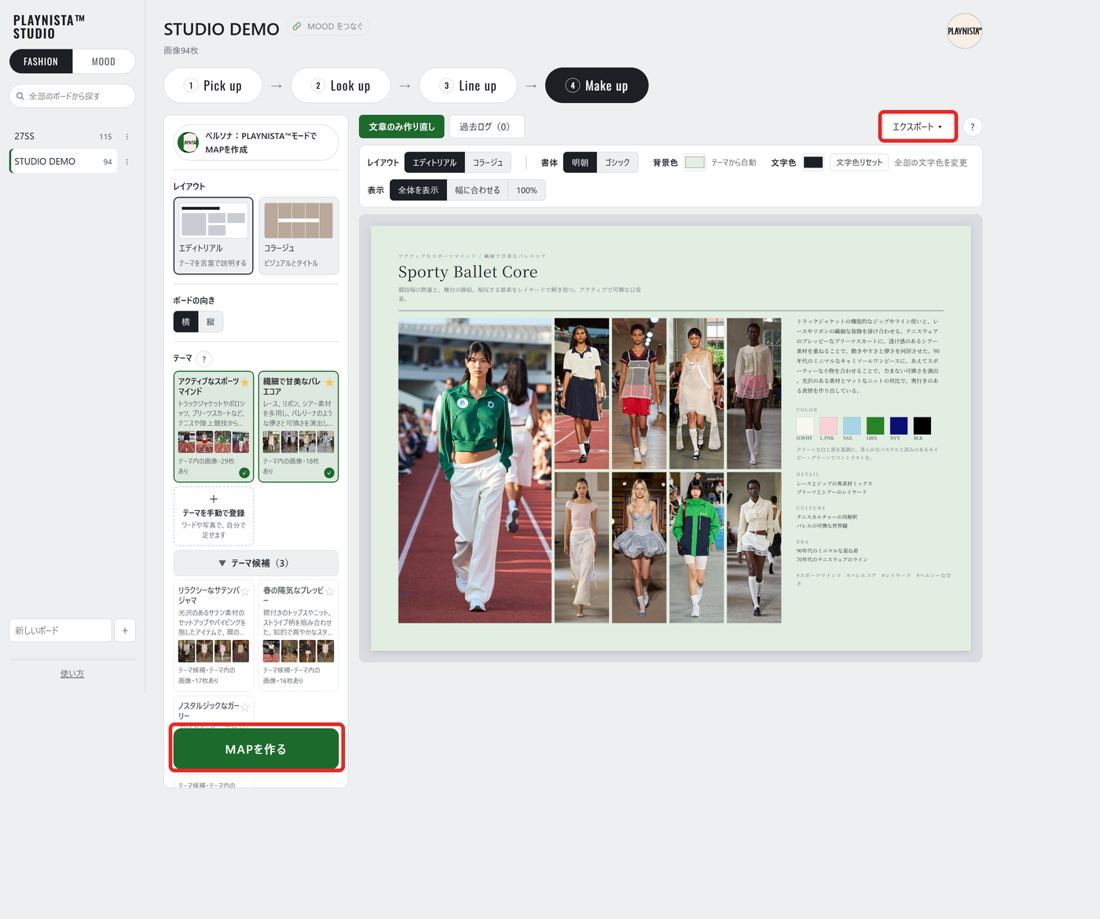
急いでいるときは、Line upを飛ばして、すぐMAPを作ることもできます。
こまったときは
- 画面の「?」を押すと、その場所の説明が出ます。
- データは、このパソコンの中にだけあります。大事なボードは、設定の「いまバックアップを取る」で控えを残しておいてください。
- うまくいかないときは、気軽に聞いてくださいね。
PLAYNISTA™ Meacham